
Esta guía te lleva por toda la configuración desde cero. Si sabes copiar y pegar una URL, estás listo.
Instala Moblin desde la App Store
Abre la App Store en tu iPhone o iPad y busca Moblin. Es gratuita. Una vez instalada, abre la app: aterrizarás en la pantalla principal de la cámara.
Abre los ajustes de stream
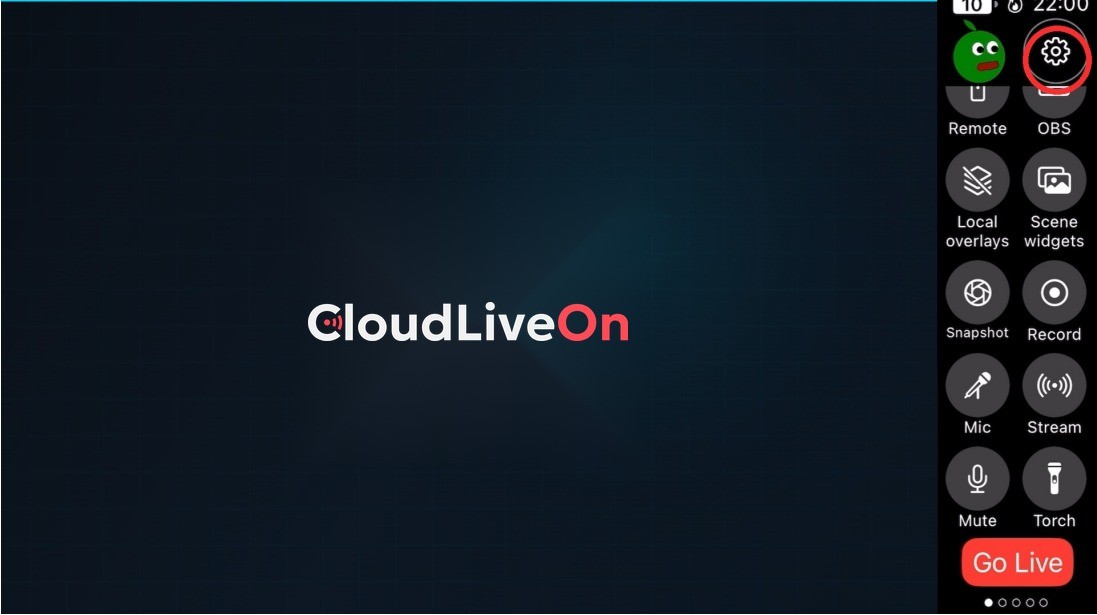
Desde la pantalla principal de Moblin, toca el icono del engranaje en la esquina superior derecha para abrir los Ajustes (Settings).
Abre la sección Streams
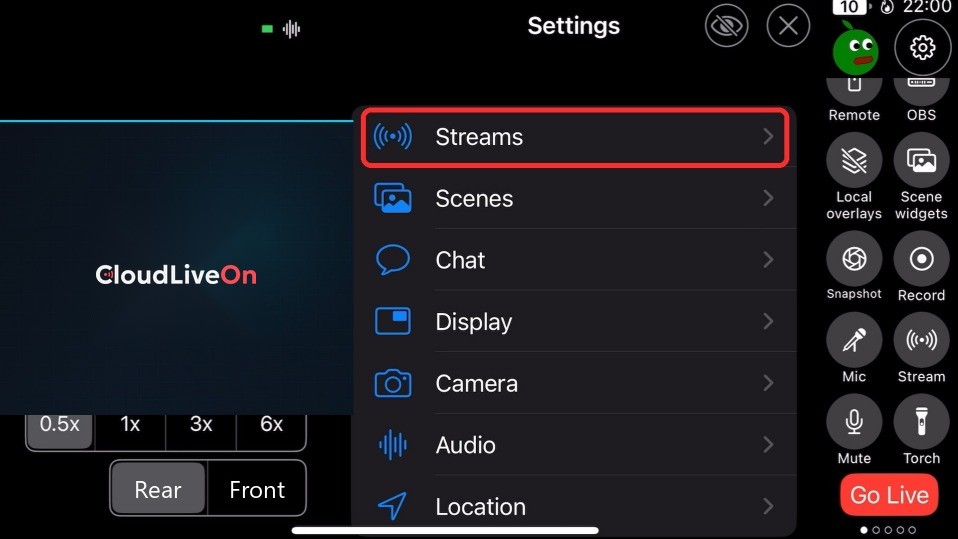
Dentro del panel de Ajustes, toca Streams para gestionar tus destinos de emisión.
Crea un nuevo stream
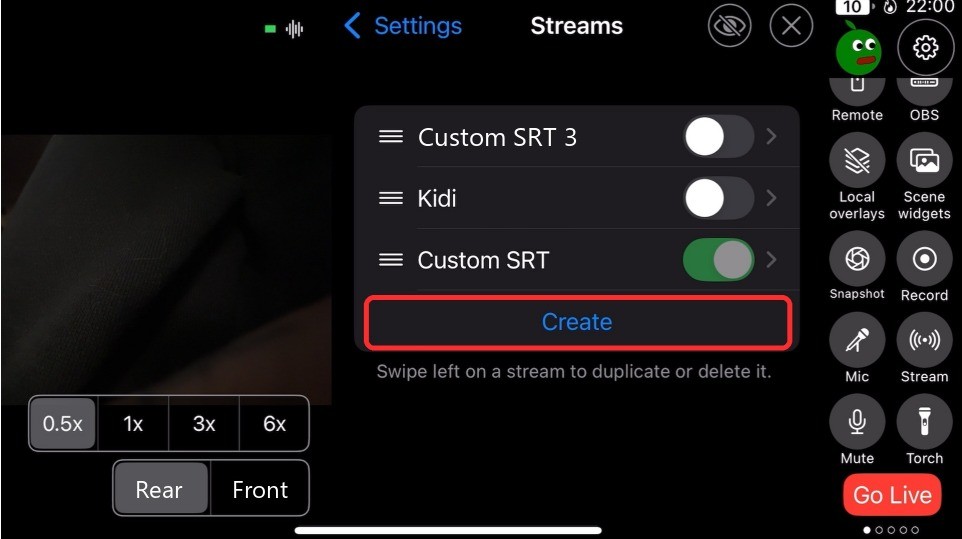
Toca el botón Create para abrir el asistente de nuevo stream. Los streams existentes (si los hay) aparecerán en esta lista.
Elige «Custom» en el asistente
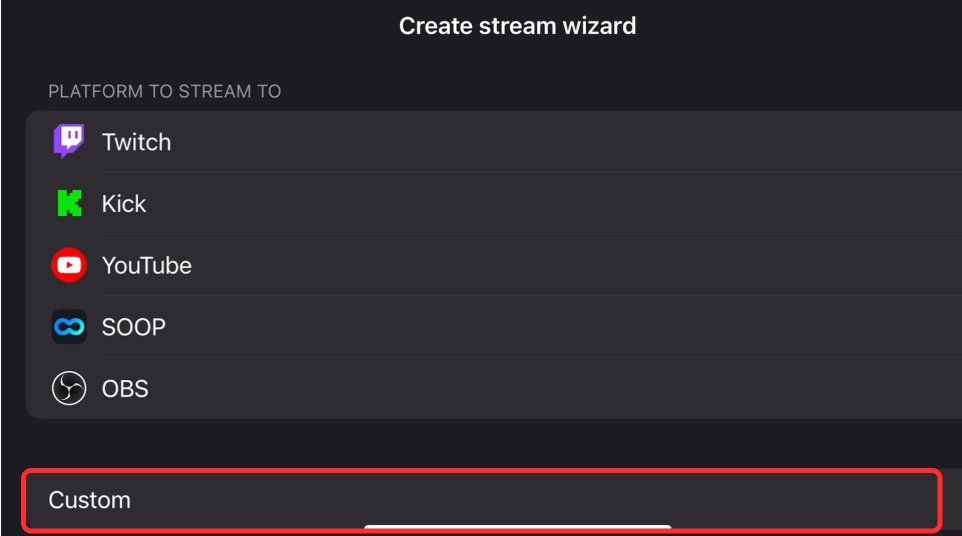
Moblin mostrará una lista de plataformas (Twitch, Kick, YouTube, SOOP, OBS). Como Cloud OBS usa su propio servidor de ingesta, baja hasta el final y toca Custom.
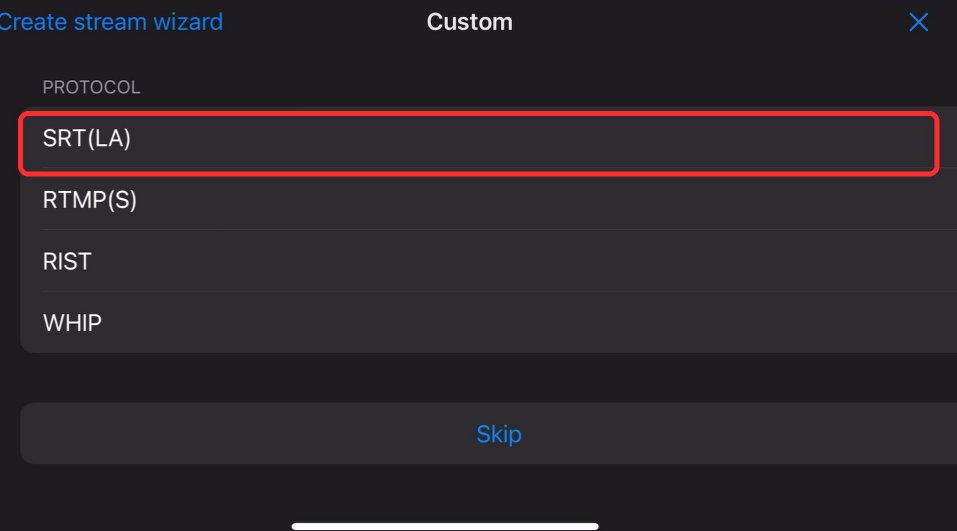
Selecciona el protocolo SRT
Cloud OBS usa SRT, un protocolo de streaming fiable diseñado para conexiones móviles inestables. Gestiona la pérdida de paquetes y los cambios de red mucho mejor que el RTMP estándar.
En la pantalla de protocolo, selecciona SRT(LA).
Introduce los datos de tu servidor Cloud OBS
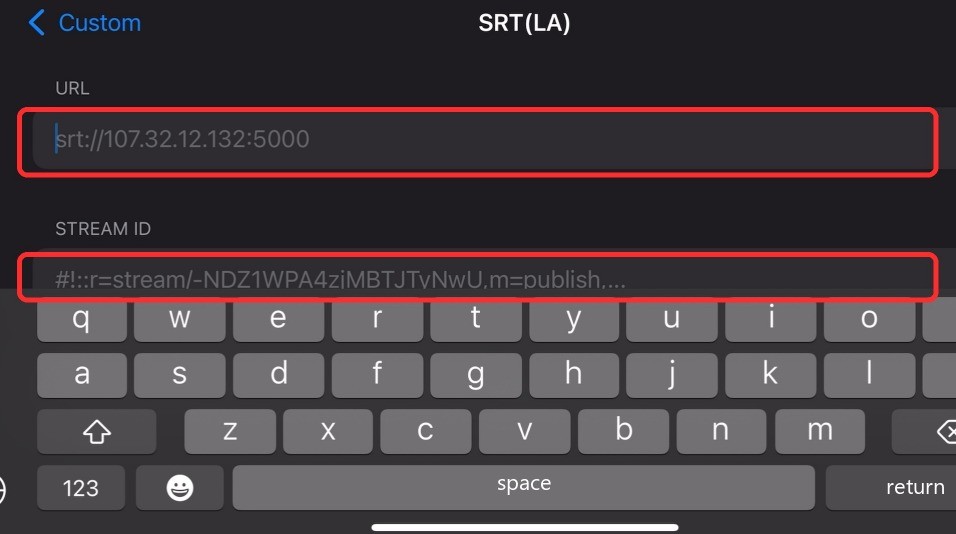
Aquí es donde pegas los datos de conexión de tu correo de bienvenida de Cloud OBS.
URL — Tu URL de ingesta SRT de Cloud OBS (p. ej. srt://91.xx.xxx.xx:8890)
Stream ID — Tu Stream ID personal (p. ej. #!::r=live/tunombre_abc123,m=publish)
Latency — 2000 ms (valor inicial recomendado)
Pon nombre a tu stream y guarda
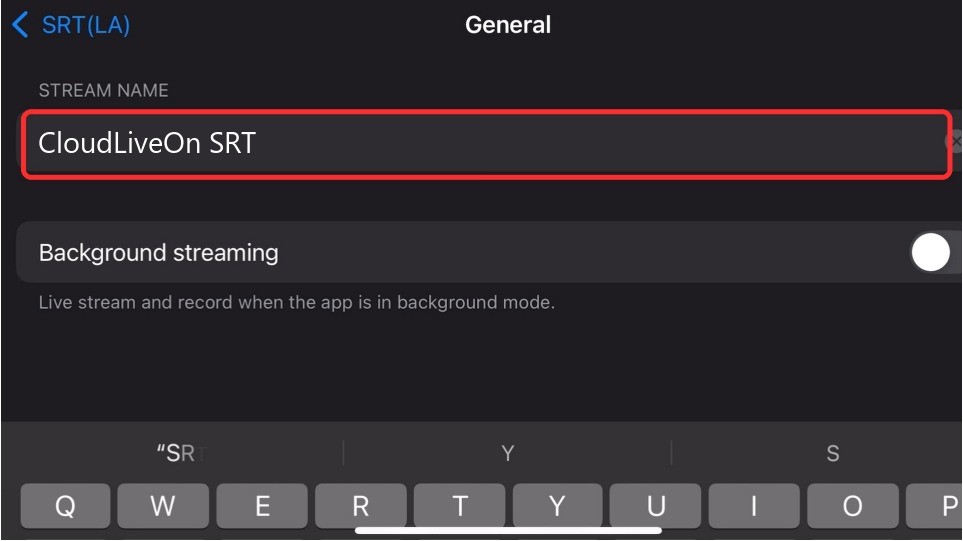
Dale un nombre a tu stream para identificarlo después (p. ej. «CloudObs SRT»). Toca la flecha de retroceso para guardar.
Ponte en directo (Go Live)
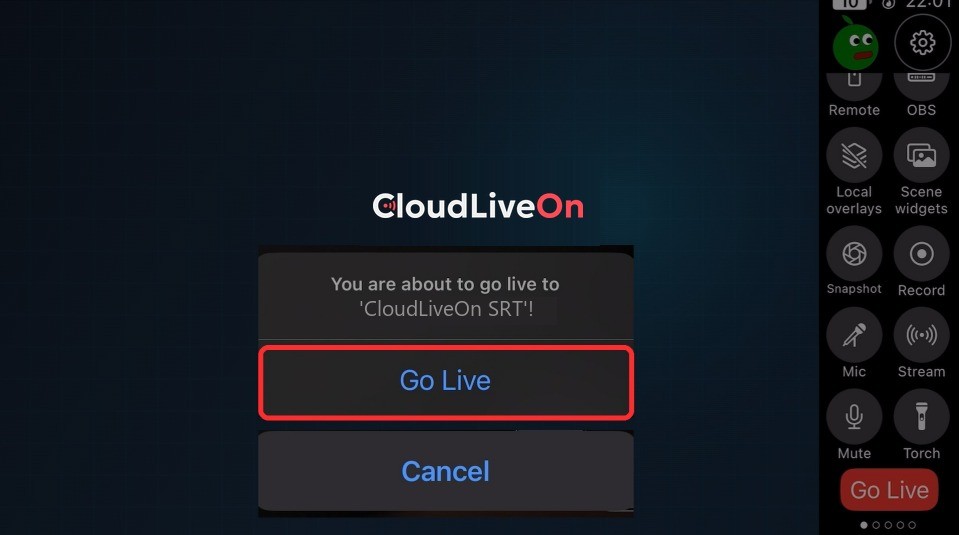
De vuelta en la pantalla principal de Moblin, asegúrate de que tu nuevo stream está seleccionado y toca el botón Go Live. Aparecerá una confirmación: toca Go Live otra vez para confirmar.
Tu teléfono ya está enviando vídeo a tu servidor Cloud OBS. Abre tu panel de Cloud OBS o el control remoto de OBS para confirmar que el stream está llegando: lo verás como activo.
Empieza a emitir desde OBS
Una vez conectado Moblin, tu instancia de OBS en Cloud OBS recibe la señal. Desde aquí puedes cambiar de escena (BRB, Empezando pronto, En directo), añadir overlays y alertas, y empezar la emisión a Twitch, YouTube o cualquier plataforma.
Solución de problemas
¿El stream no conecta?
- Revisa bien la URL SRT y el Stream ID: sin espacios ni erratas
- Asegúrate de que los datos móviles del teléfono están activados
- Prueba a subir el valor de Latency a 4000 ms en conexiones débiles
¿El vídeo se ve pixelado o entrecortado?
- Baja tu bitrate a 2500 kbps
- Muévete a una zona con mejor señal
¿No encuentra el Stream ID?
- Revisa tu correo de bienvenida de Cloud OBS o contacta con soporte en Discord: discord.gg/KbZty4aXH
Esa es la configuración completa de Moblin + Cloud OBS. Sin portátil, sin configuración técnica: solo tu iPhone y una URL.
