
Esta guía te lleva desde cero hasta la transmisión en vivo. Si tienes tus credenciales de Cloud OBS listas, la configuración completa te tomará menos de 5 minutos.
Abre IRL Pro y busca el icono de Configuración
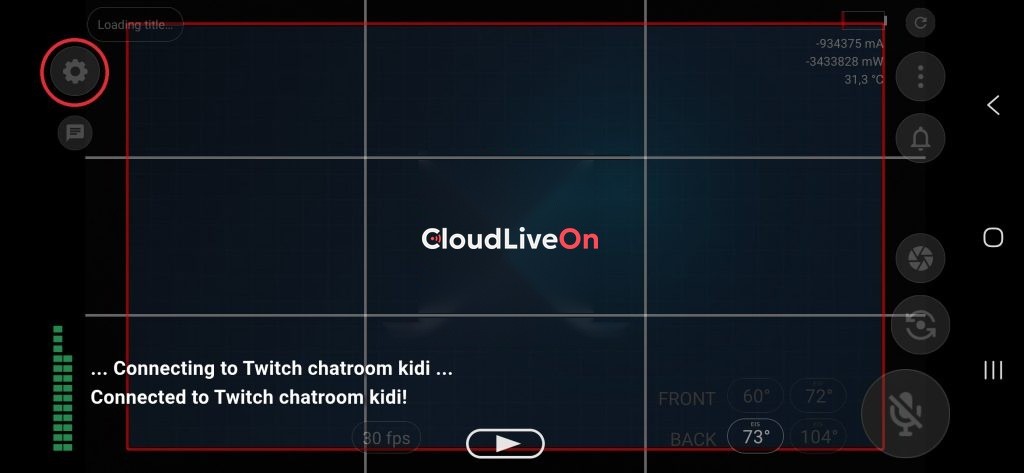
Instala IRL Pro desde Google Play Store y abre la aplicación. En la pantalla principal verás la vista previa de la cámara con una fila de iconos a la izquierda. Toca el icono de engranaje para abrir la configuración de la aplicación.
Abre la configuración de Conexiones
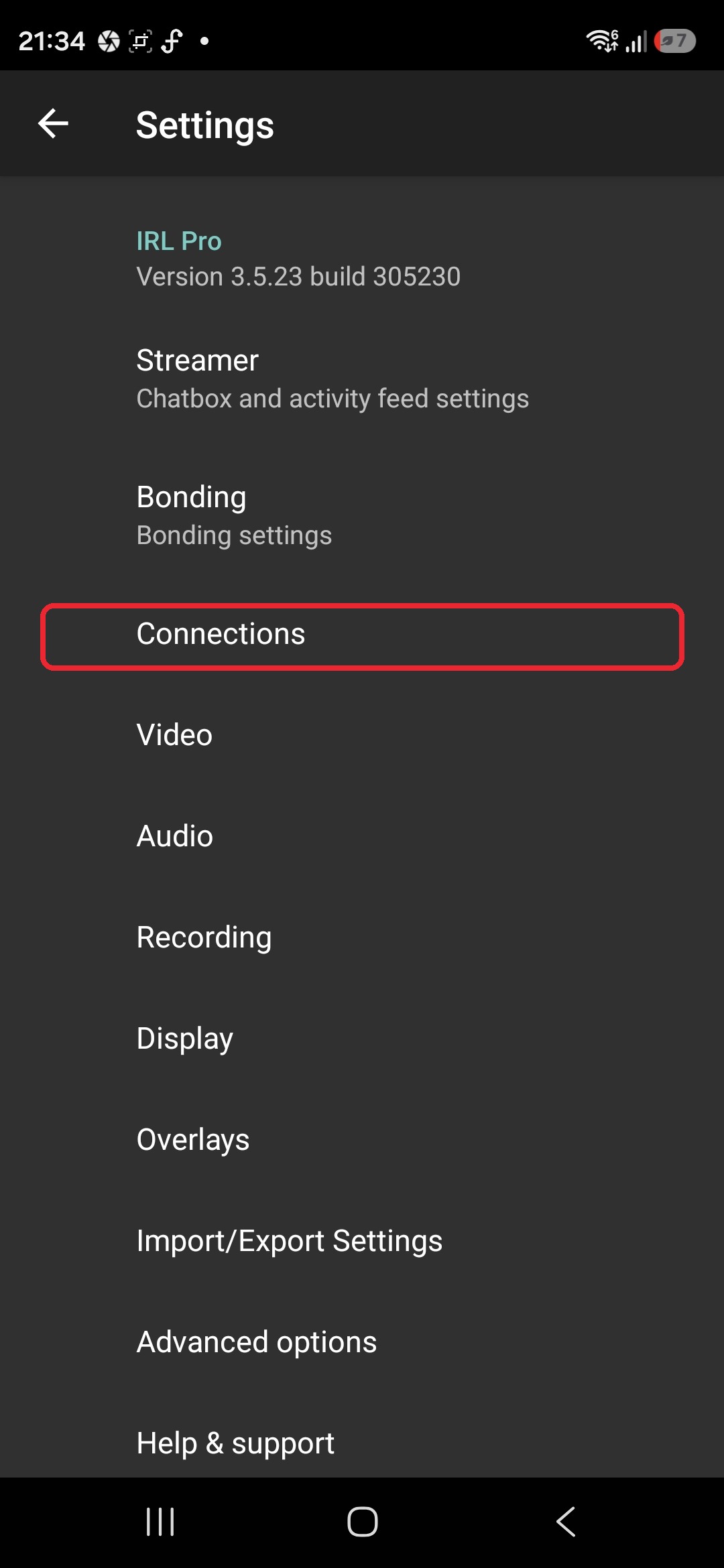
En la lista de Configuración, desplázate hacia abajo y toca Conexiones.
Crea una nueva conexión saliente
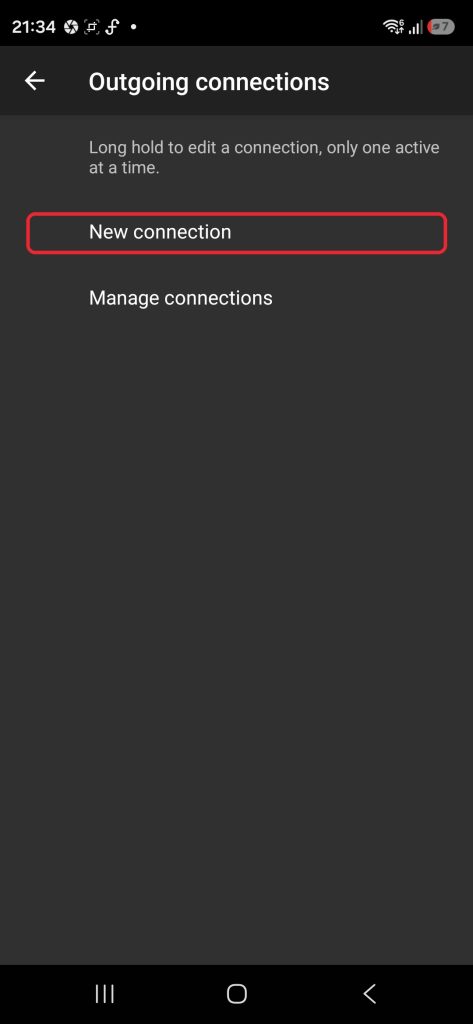
En la pantalla Conexiones salientes, pulsa Nueva conexión para comenzar a configurar tu servidor Cloud OBS.
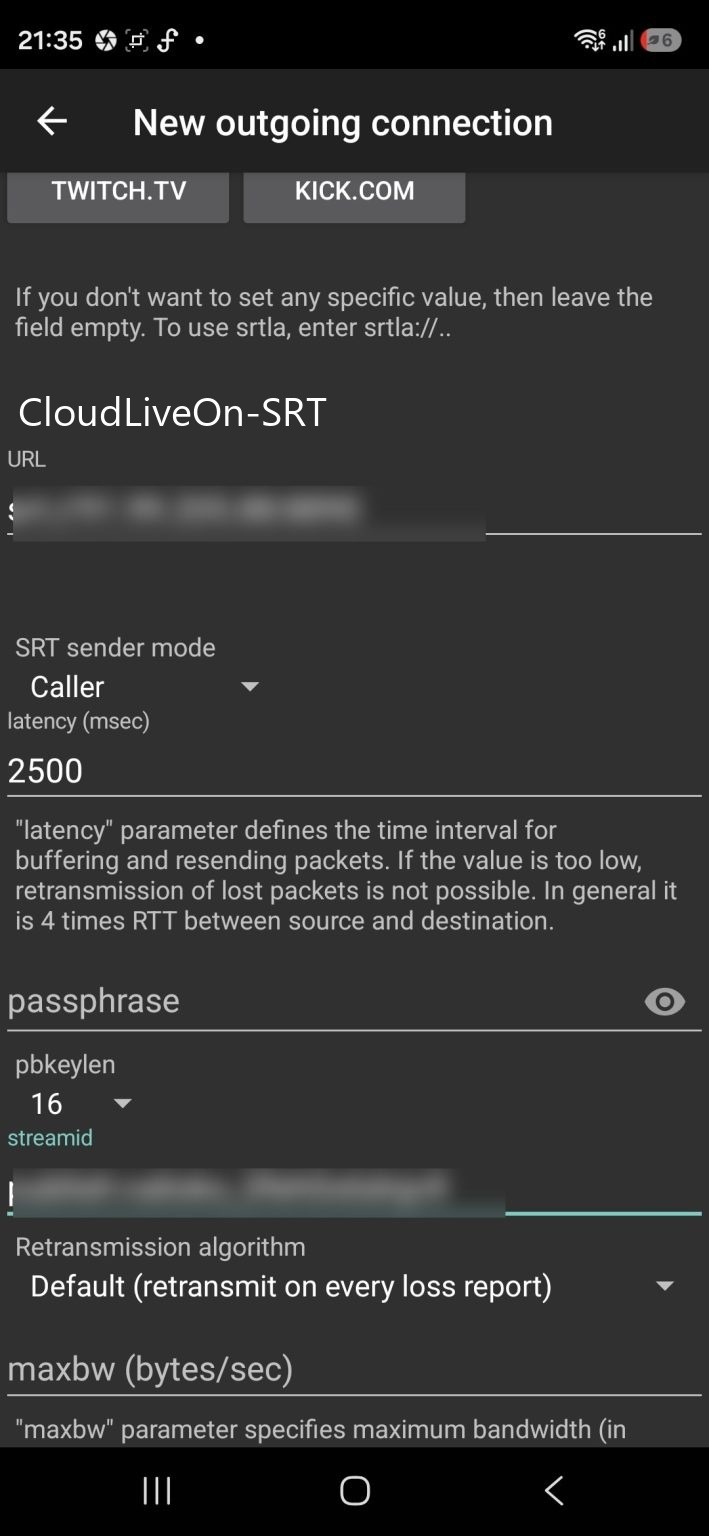
Identifica los campos Nombre y URL
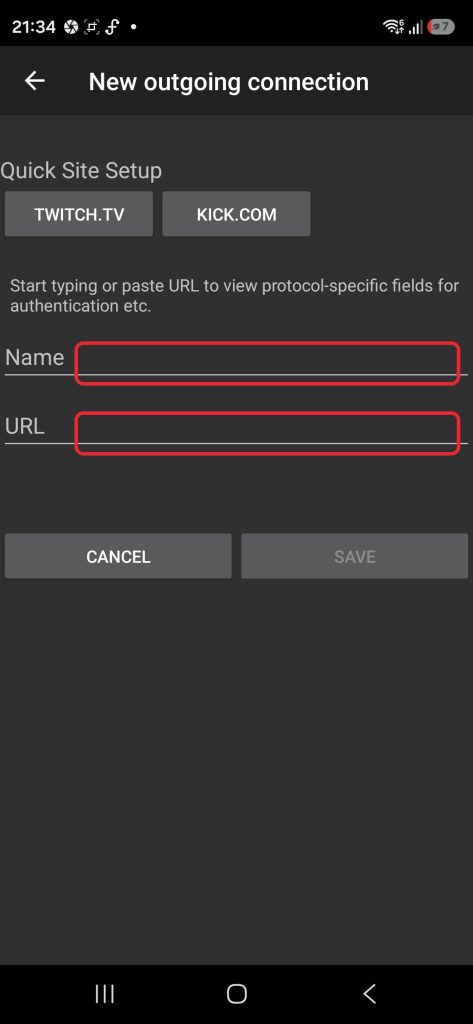
En la pantalla de Nueva conexión saliente, verás dos campos: Nombre (una etiqueta para tu conexión) y URL (a dónde se envía la transmisión).
Ignora los botones de configuración rápida de TWITCH.TV y KICK.COM en la parte superior; los completaremos manualmente.
Introduce los detalles de tu servidor Cloud OBS
Aquí debes pegar los detalles de conexión que recibiste en el correo de bienvenida de Cloud OBS.
URL de ingesta SRT de Cloud OBS (p. ej. srt://91.xx.xxx.xx:8890)
ID de la transmisión — Tu ID personal de transmisión (p. ej. #!::r=live/tunombre_abc123,m=publish)
Guardar la conexión
Una vez que hayas completado todos los campos, toca Guardar para guardar tu conexión a Cloud OBS.
Transmitir en vivo
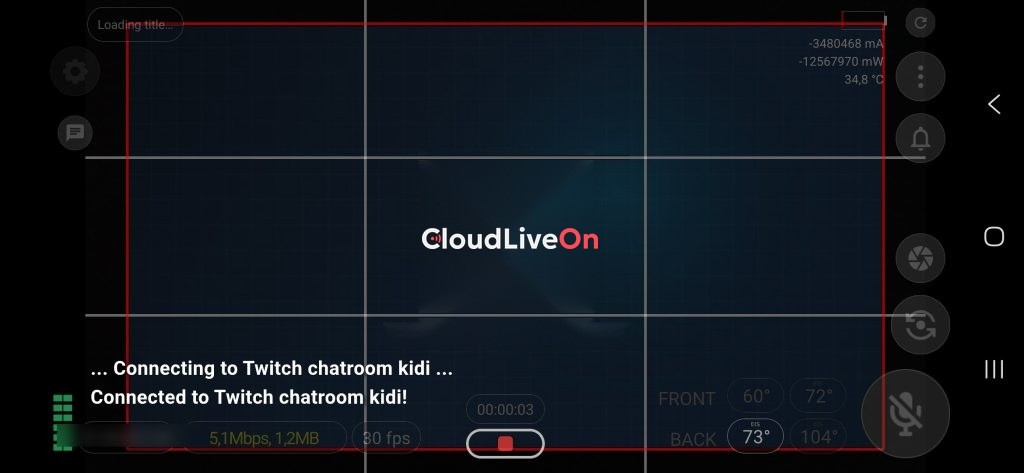
Regresa a la pantalla principal de IRL Pro y toca el botón de grabar. IRL Pro se conectará a tu servidor Cloud OBS y comenzará a transmitir vídeo. En unos segundos verás el mensaje «Conectado a la sala de chat de Twitch» en la parte inferior.
Solución de problemas
¿Problemas de conexión?
- Verifica la URL y el ID de la transmisión: sin espacios ni errores tipográficos
- Asegúrate de que el modo de envío SRT esté configurado como «Llamador»
- Intenta aumentar la latencia a 4000 ms en conexiones débiles
¿El vídeo se ve pixelado o entrecortado?
- Reduce la tasa de bits en la configuración de vídeo de IRL Pro
- Muévete a una zona con mejor señal
¿No encuentras los detalles de la transmisión?
- Consulta el correo de bienvenida de Cloud OBS o contacta con soporte en Discord: discord.gg/KbZty4aXH
